Macの過充電を防止するアプリ、Batteryが便利そう。
先日、M2 Macbook Air を購入しました。

Apple認定整備済みM2 MacBook Airを買った。さっそく開封の儀
以前から欲しかった、M2 MacBook Air が認定整備済製品で出品されていたので買ってみました。Apple認定整備済製品を買うのは初めてなので新品と何が違うのか?また開封して感じたことを共有できたらなぁと思います。
せっかく買ったMacBook Airなので、どうせなら長く使いたいものです。 ネットサーフィンをして調べたところ充電限界を80%までに手動で制御できる便利アプリを発見したので、紹介したいと思います。
過充電を防ぐアプリ 「Battery」
Batteryは、M1・M2搭載Macのみに対応し、充電時80%に達したら自動的に充電を停止しバッテリーの劣化を防いでくれます。 AppStoreではなく、Githubにてオープンソースとして公開されています。
actuallymentor/battery
CLI for managing the battery charging status for M1 Macs - actuallymentor/battery
そもそも電池にとって最適なバッテリー残量とは?
リチウムイオンバッテリーは、電池残量20~80%の状態で最大限のパフォーマンスを発揮されるようです。 20%以下で充電するとバッテリー負荷が少なく、80%を超える充電は過充電の引き金となるため推奨されません。
過充電とならないギリギリまで充電して制御してくれるのが、Battery ということですね。
インストールについて
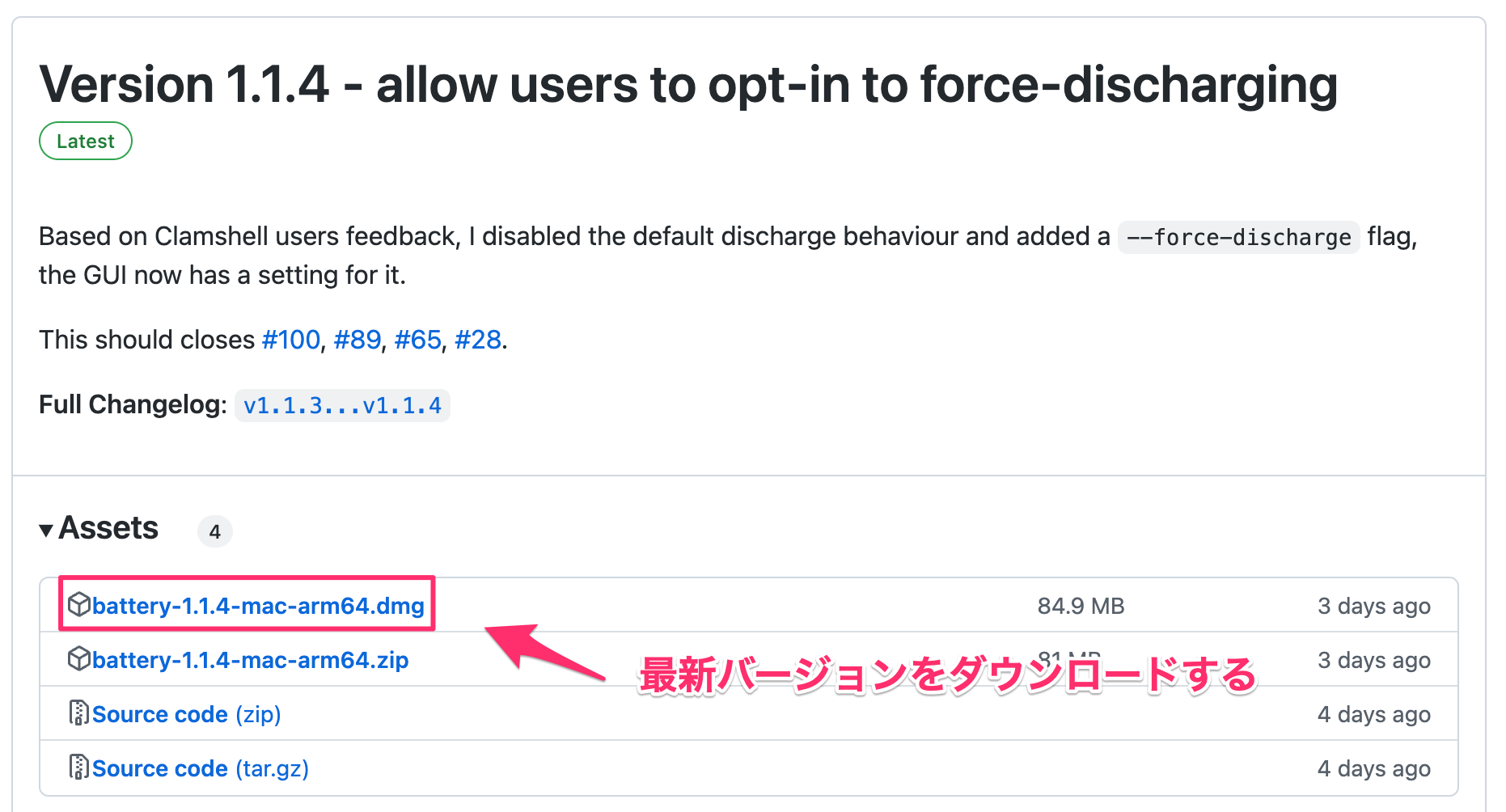
コチラからバージョンをダウンロードします。基本的には最新バージョンをダウンロードすれば問題ないと思います。 battery-○○○-mac-arm64.dmg または battery-○○○-mac-arm64.zip をお好みでダウンロードしてください。
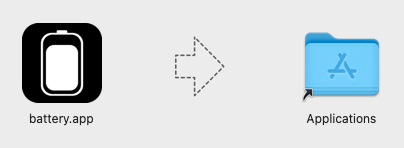
ダウンロードが完了したらMacにインストールしましょう。battery.app を Applicationフォルダにドラッグします。
使い方
Battery.app の使い方は非常にシンプルです。バッテリーの有効・無効を切り替える方法を見ていきましょう。
Battery を有効にする
Battery.app を起動したら、メニューバーに表示されている以下のバッテリーアイコンをクリックし Enable 80% battery limit にチェックを入れます。
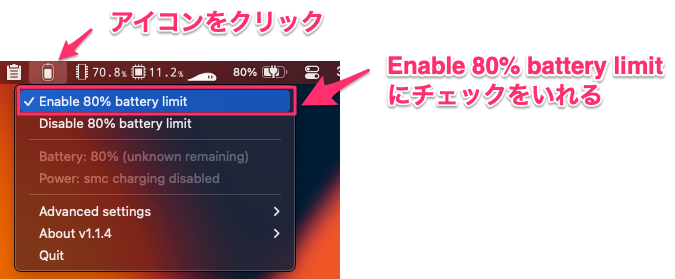
充電制御はアプリを起動していれば、スリープ状態でも有効となります。
Battery を無効にする
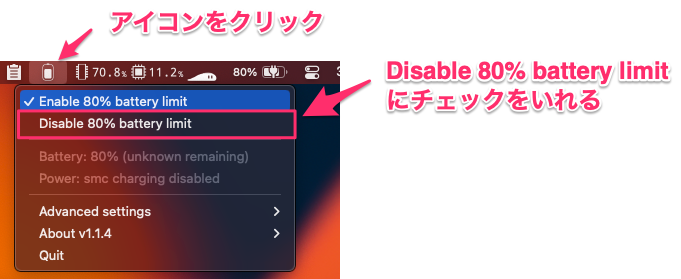
Battery.app を起動したら、メニューバーに表示されている以下のバッテリーアイコンをクリックし Disable 80% battery limit にチェックを入れます。
おわりに
シンプルな操作で充電制御の有効・無効が切り替えられて便利ですね。しかも無料です!言うことありませんね Macbook を購入してから結構早い段階でこの Battery アプリを入れてみたので、今後のバッテリー最大容量がどのように推移していくのか経過観察していきたいと思います。