Apple認定整備済みM2 MacBook Airを買った。さっそく開封の儀
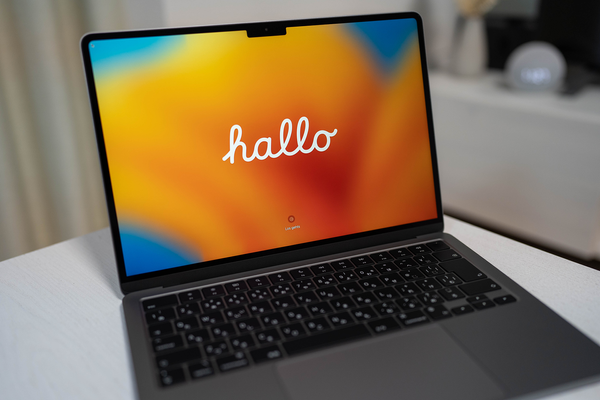
以前から欲しかった、M2 MacBook Air が認定整備済製品で出品されていたので買ってみました。Apple認定整備済製品を買うのは初めてなので新品と何が違うのか?また開封して感じたことを共有できたらなぁと思います。
Apple認定整備済製品って?
Apple認定整備済製品 から購入することができます。ラインナップは日々更新されていくので、気になった製品があったときはすぐに買いましょう。特徴は以下の通り。
- 返品などあった製品をAppleが改めて整備しなおしたモデル
- 新品と比べて10%~15%程度の割引
- 新品同様1年間の製品保証
巷では新品と変わらないと言われていますが、実際はどうなのでしょうか?そこらへんも含めて確認していきたいと思います。
購入したモデルについて
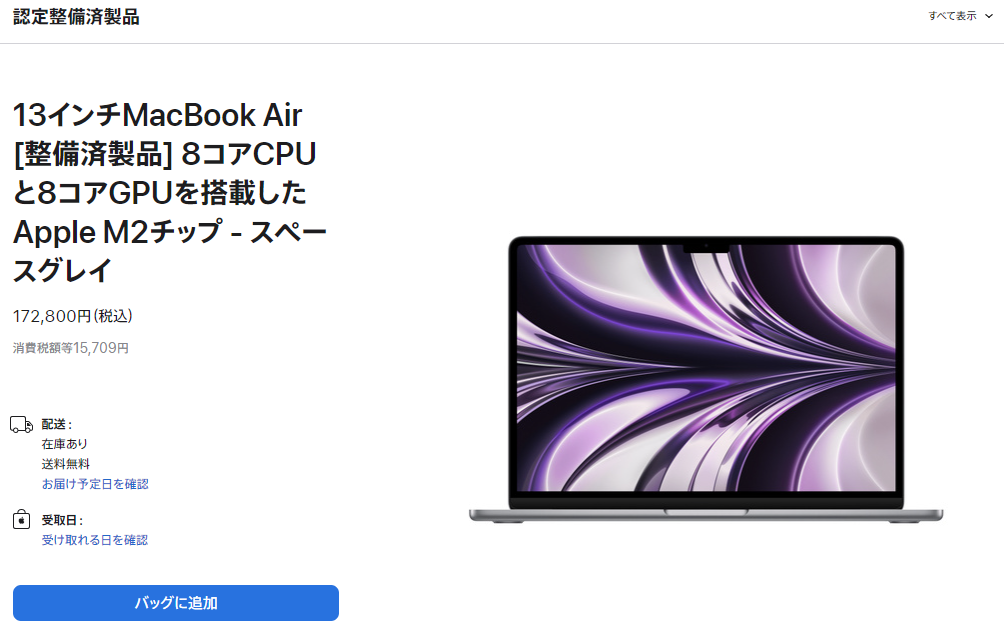
今回私が購入したMacBookは以下のようなモデルとなります。
| スペック | |
|---|---|
| CPU | M2チップ(8コアCPU, 8コアGPU) |
| メモリ | 16GB |
| ストレージ | 256GB |
カスタマイズ箇所はメモリのみ、8GB→16GBにアップグレードされたいわゆるCTOモデルとなります。メモリの増設理由や、ストレージの選定理由は後ほど解説します。また、今回は認定整備済製品ということで新品と価格比較するとこのようになります。
| 状態 | スペック |
|---|---|
| 新品 | 192,800円(税込) |
| 認定整備済製品 | 172,800円(税込) |
| 新品(メモリ8GB) | 164,800円(税込) |
新品モデルを購入するよりも2万円安く購入できました。また、カスタマイズ無しのいわゆる吊るしモデル(メモリ8GB)のものと比較すると、+8000円でメモリが増設出来たこととなりお得感を感じますね。
開封の儀
ダンボールでやってきました
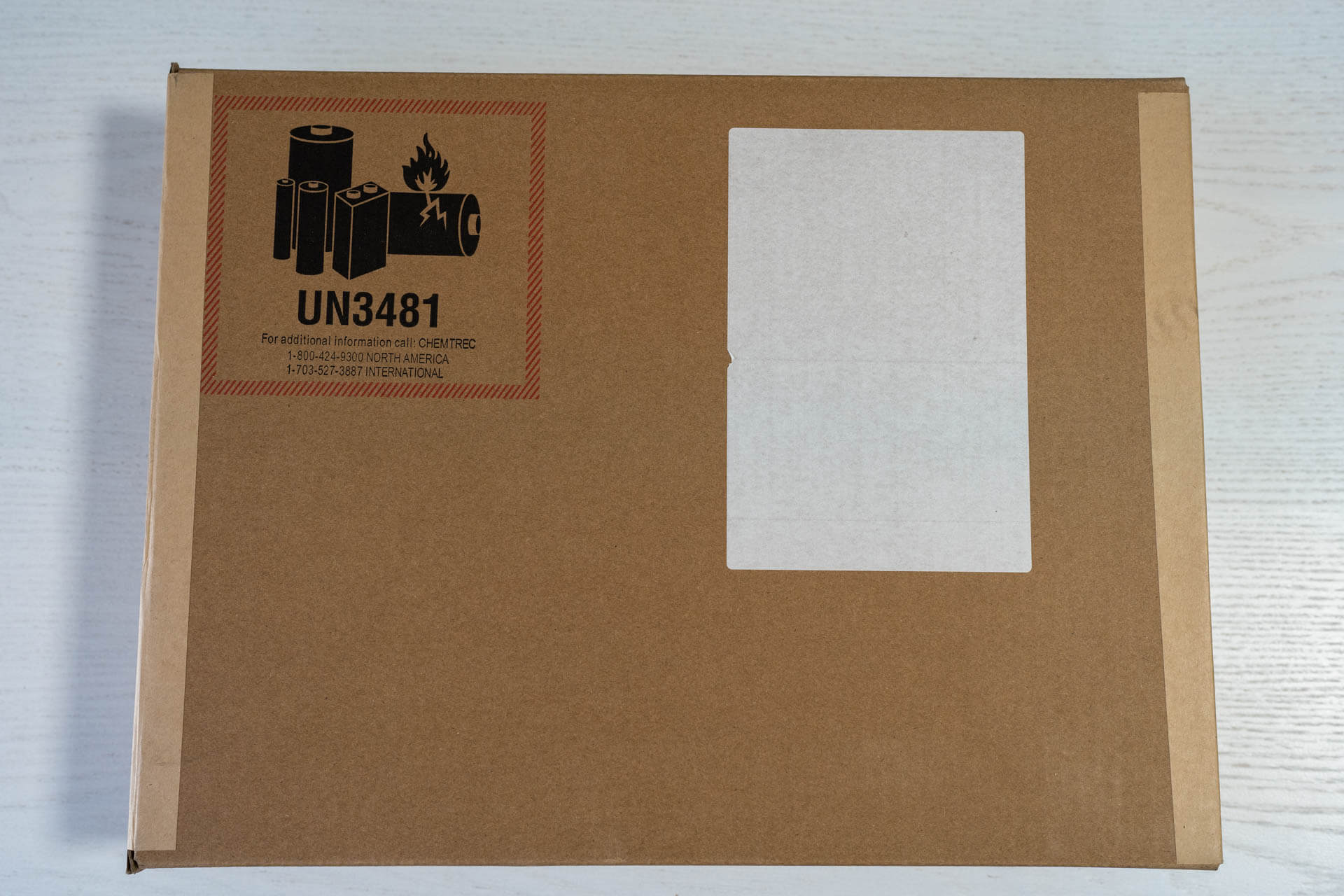
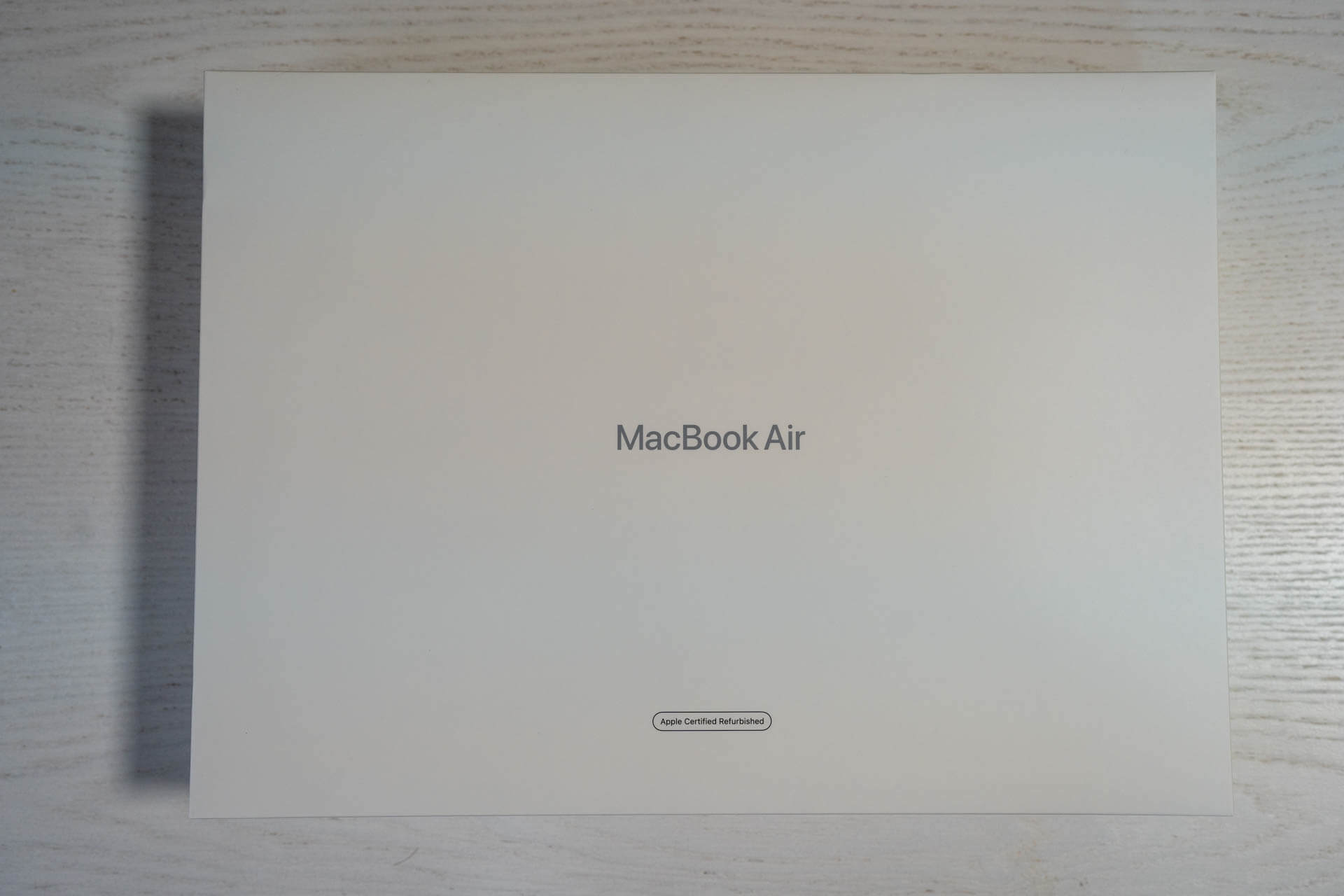
外箱や送り状などからはAppleとわからないようにしてるのでしょうか?中身を開けるとこんなかんじ。Apple Certified Refurbished(整備済み製品)と表記があります。新品の外箱とは異なります。
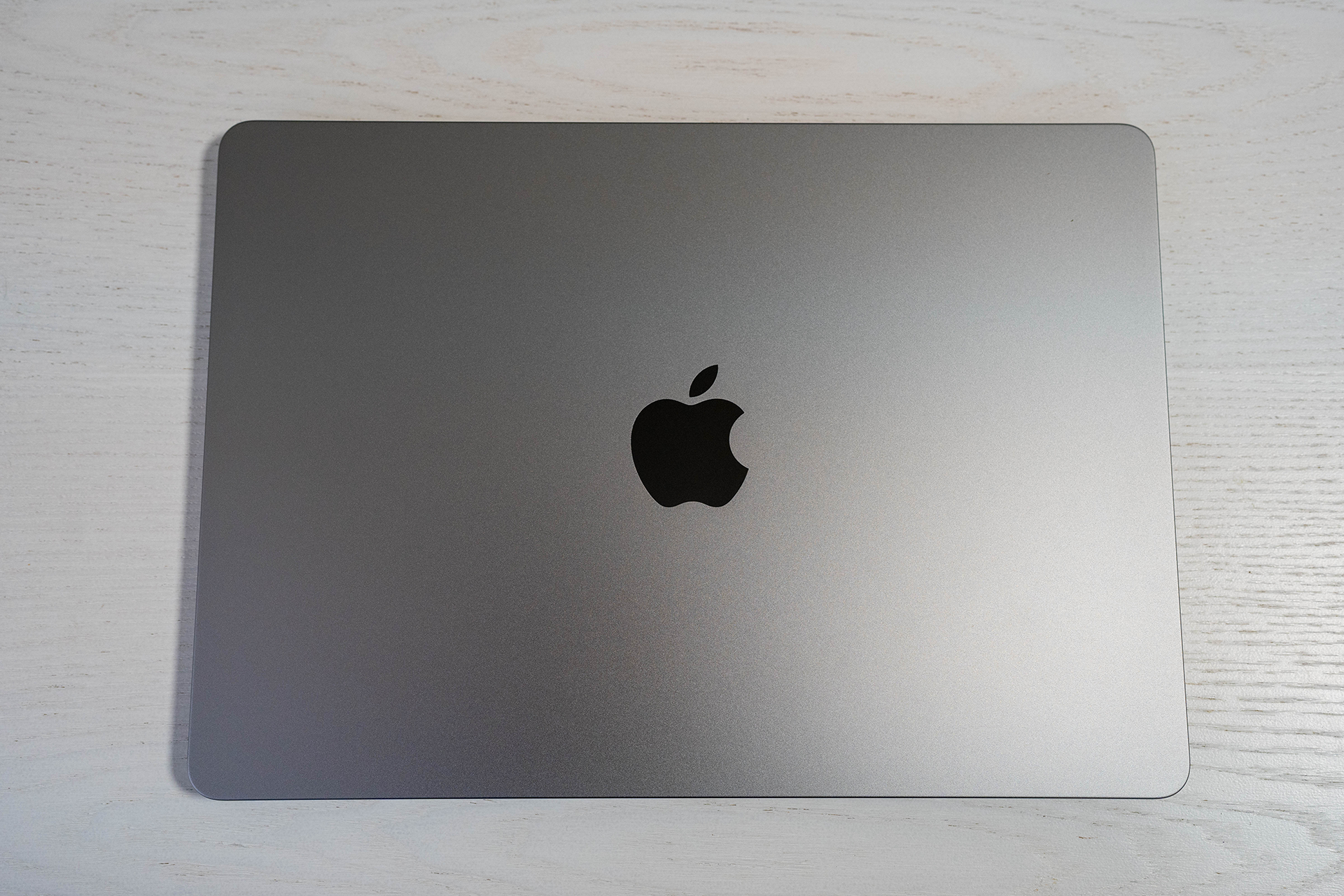
本体はこんなかんじです。スペースグレイかっこいい・・・
充電器・充電ケーブル、マニュアル類が本体の下に。毎度おなじみAppleのステッカーも入っています。
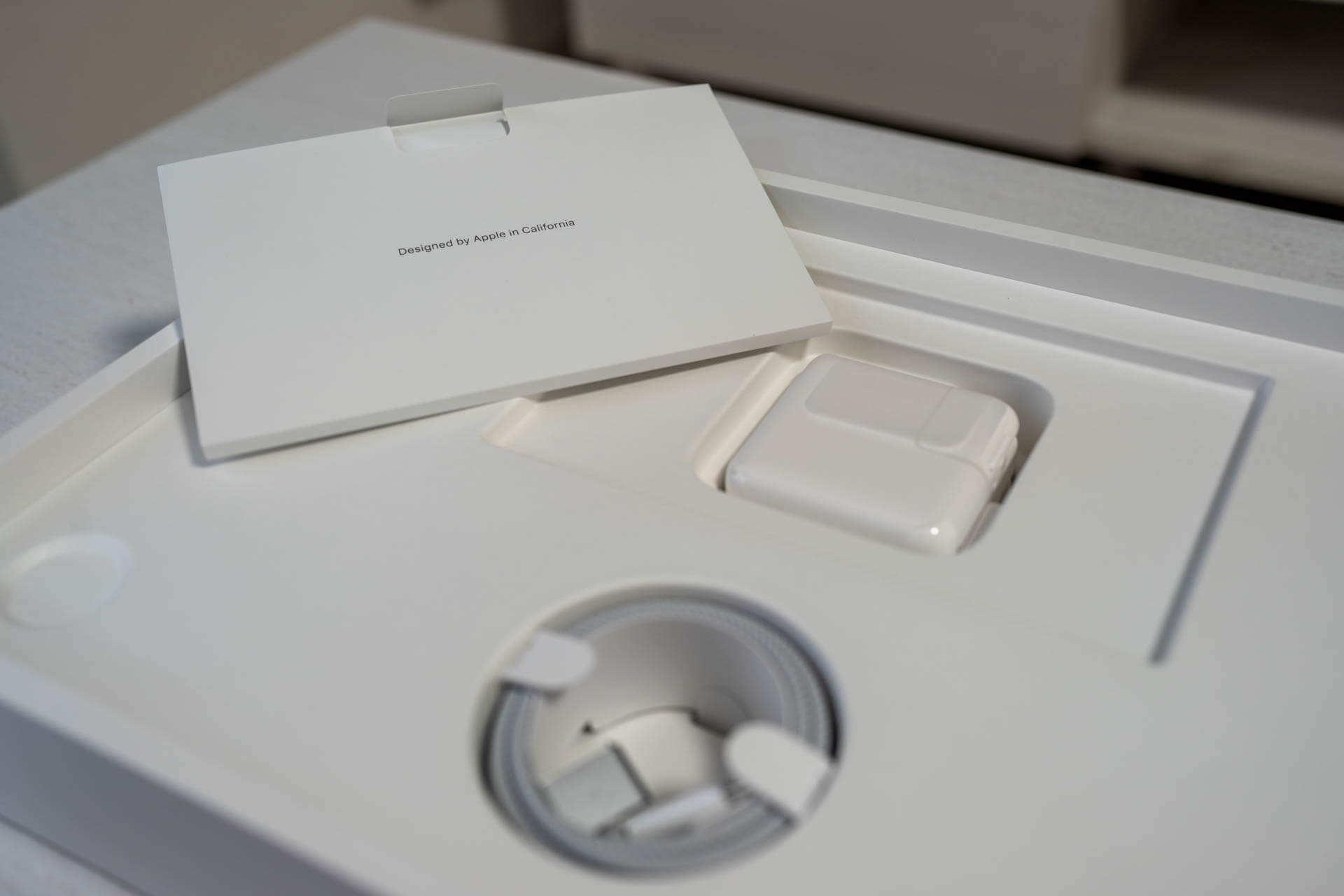
整備済みも新品同様の梱包がされていますね!細かく見ていきましょう。
整備済製品の細かい箇所をチェック
製品に傷や汚れはあるのか?
整備済製品は公式サイトで以下のような説明がされています。
Apple純正の交換パーツ(必要な場合)を搭載し、徹底的なクリーニングと点検が行われた整備済デバイスが届きます。整備済iOSデバイスには、新しいバッテリーと外装が搭載されています。
クリーニングが行われているとのことですね。状態によっては外装交換も行われるのでしょうが、どうでしょうか?
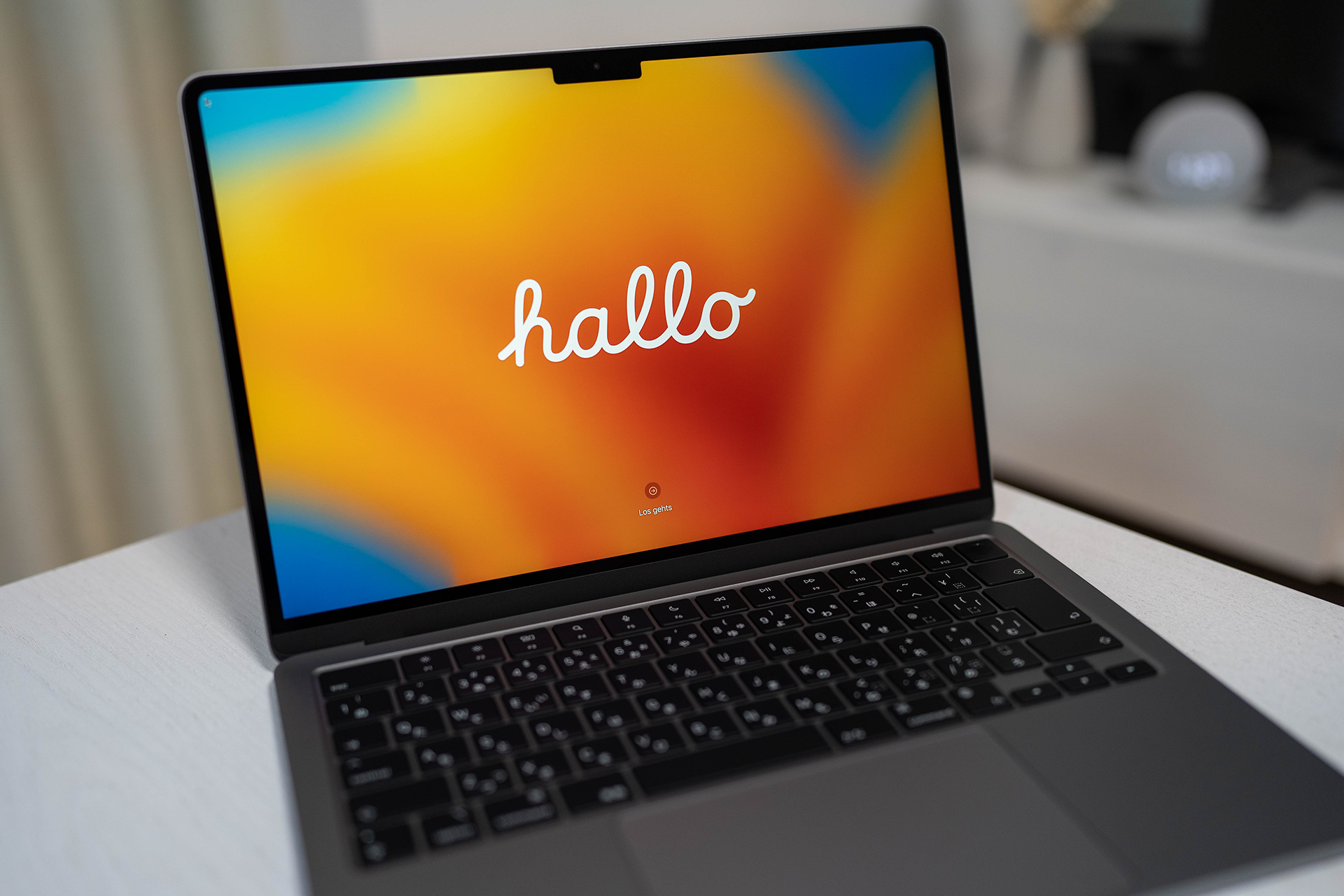
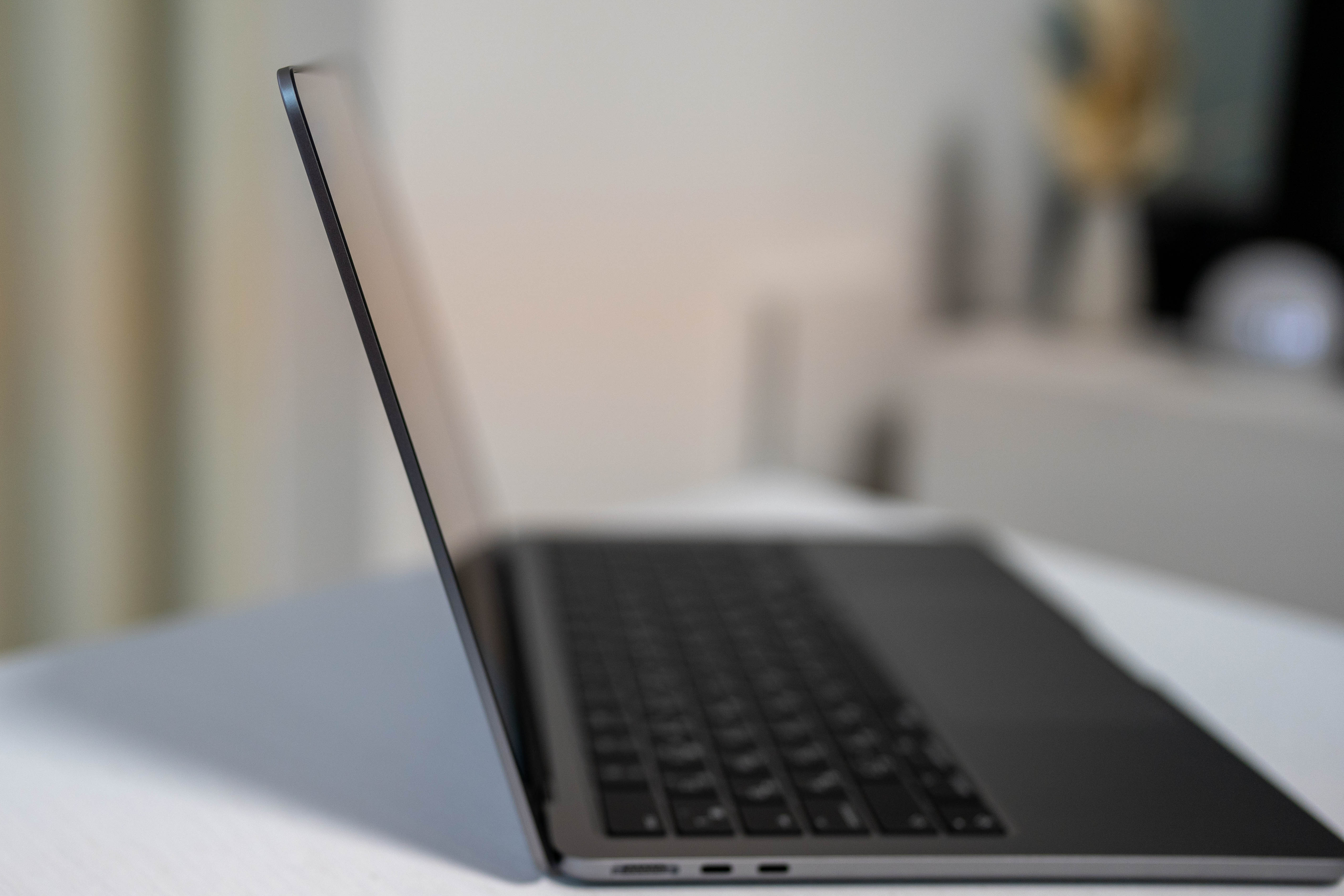
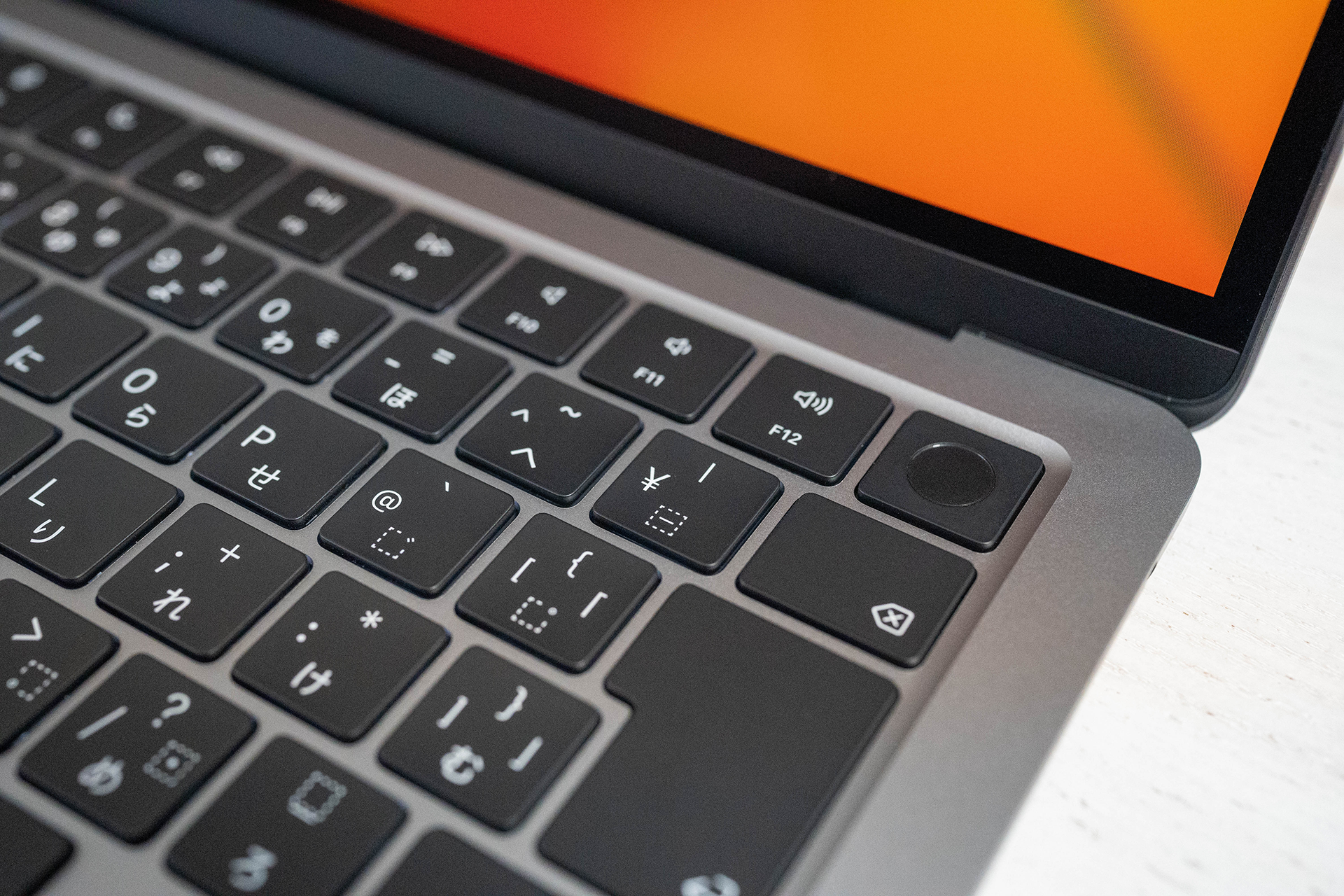
パット見ですが、傷や汚れはなさそうです。ほぼ新品です。デザインはM2 MacBook Air からモデル外装の刷新がありフラットなデザインになっていますね。また、ファンクションキーの高さが他キーと同じになったりとM1との細かい違いがあります。個人的にはMagSafeが復活したのが嬉しい。前機まで充電は通常のtype-Cポートと兼用だったため実質1ポートしか使用できませんでしたからね。
バッテリーの容量について
バッテリーの充放電回数や状態、最大容量がシステム情報から確認できます。整備済製品だとどうでしょうか?
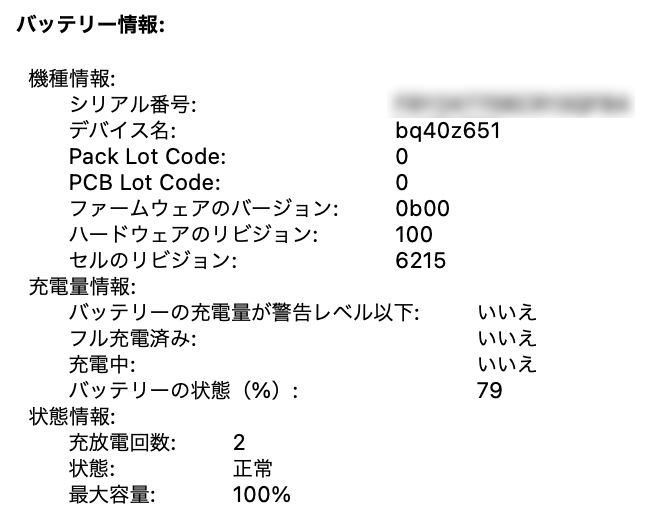
一度も充電しない状態でバッテリー情報を確認したところ、充放電回数は2回・最大容量は100% でした。状態は良好ですね!
外箱は整備済みと新品で違う
新品は製品の写真が大きく印刷された外箱ですが、整備済みは写真などはなく製品名とApple Certified Refurbished と書かれているのみです。新品と偽って転売されないようにするためだとか。
メモリ増設モデルを選んだ理由
メモリ増設モデルを購入しましたが、私が想定しているMacBook Airの使い方はこんな作業です。
- ネットサーフィン
- (MacBookも含めて)2画面での運用
- Adobe Lightroom(写真RAW現像)
- Adobe Photoshop(写真編集)
- プログラミング(C#, Python, WEB制作など)
メモリ負荷が特にかかりそうな作業は写真のRAW現像くらいですね。8GBモデルでも作業自体は出来るでしょうが、M2 MacBook Airはあとからメモリの増設することができないので後悔しないように16GBにしています。 参考までにこの記事を書きながらメモリ使用量を見たところ11.5GBほど使用していました。

このとき使っていたアプリはこんな感じでした。バックグラウンドで複数のアプリを立ち上げないように気をつければ8GBでもいけそうです。
- Visual Studio Code
- Chrome(5タブ程度)
- Apple Music
- Photoshop(開きっぱなし)
- その他細かいソフトウェアなど
ストレージを256GBにした理由
Mac はストレージが高いから これが一番大きいです。256GBから512GBに増設する場合、2.8万円プラスとなります。内蔵である程度の容量が欲しいのは事実ですが、私的には高すぎたため以下のような対策を行おうと考えています。
ちなみに、AdobeのPhotoshopやLightroom、VSCodeやGit、Node.jsなど開発に必要なソフトウェア、Mac用の便利ツールなどを一式インストールしたときの使用量はこんな感じ。
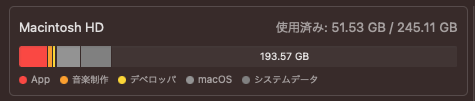
200GB弱残っていますが、普通に使っていると間違いなく足りなくなるので今後は以下のような対策を行います。
- 外付けSSD を使用する
- iCloud Drive を有効活用する
- 家庭内NAS を使用する
本体と別で保存先を用意することですね。特にオススメは外付けSSD でしょうか?今どきは1TBでも2万円以下で購入することの出来る、薄くて軽い外付けSSDが各社から販売されていますので購入することをオススメします。私は以下、SanDiskのものを使用しています。
SanDisk PortableSSD 1TB 【PS4 メーカー動作確認済】 USB3.1 Gen2 最大転送550MB/秒 SDSSDE60-1T00-GH25 3年保証 エコパッケージ
読出し速度最大550MB/秒 で写真やビデオを超高速に保存、編集、管理 IP55の防滴性と防塵性を備え、様々な状況下でデータを保護 最大2メートルの落下に耐える衝撃と振動に強い高耐久モデル コンパクトなデザインでUSB3.1 Gen2の超高速転送に対応 動作温度:0oC~45oC、保存温度:-20~70oC
 www.amazon.co.jp
おわりに
Mac は5年ほど前に手放したきり、浦島太郎状態です。M1からプロセッサの刷新があったので性能も気になるところです。まだまだインストールするアプリや周辺機器など定まっていないので、今後ちょくちょくとMac系の情報も更新できたらなぁと思います!