MacのFinderを快適に使うためにした設定を紹介

前回、5年ぶりにM2 MacBook Air を買いました。普段はWindowsを使っているため、慣れないMacに悪戦苦闘しています笑 その中で最も使用頻度の多い?アプリFinderを色々と設定してみました。

Apple認定整備済みM2 MacBook Airを買った。さっそく開封の儀
以前から欲しかった、M2 MacBook Air が認定整備済製品で出品されていたので買ってみました。Apple認定整備済製品を買うのは初めてなので新品と何が違うのか?また開封して感じたことを共有できたらなぁと思います。
Finder はフォルダやファイル操作を行う際に必ず使用することになるのですが、どうも初期設定だと使いづらかったです。今回は設定内容の備忘録も兼ねて、私が変更したFinder設定項目をまとめておきます。
執筆時のMacOSバージョンについて
この記事はMacOS Ventura 13.2.1時の設定方法となります。今後アップデートなどで操作が異なる場合があります。
Finder の設定画面まで
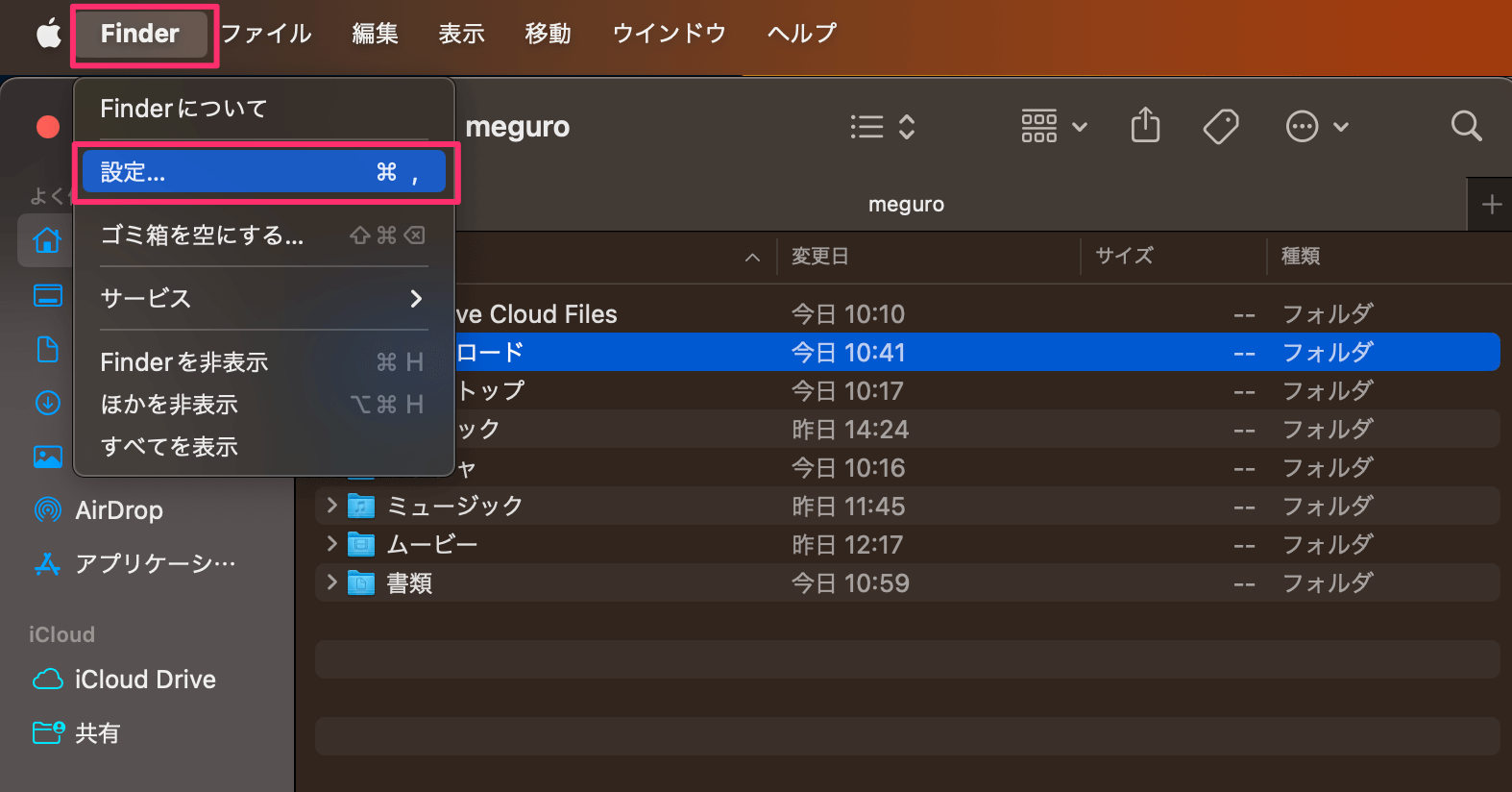
Finder の設定画面は、 Finder > 設定… から 開くことができます。
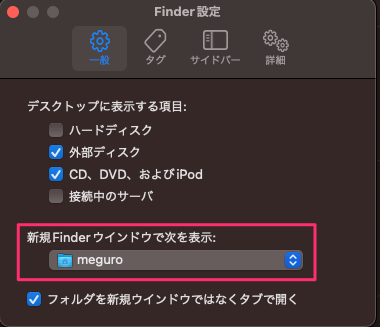
Finder を開いたときに表示する項目を変更する
Finder を開いたときに表示する項目を変更します。初期設定だと、最近使った項目 というものになっていましたがどうも使いづらいです。 Finder設定 > 一般 から 新規Finder ウィンドウで次を表示: から ユーザー名 を選びます。
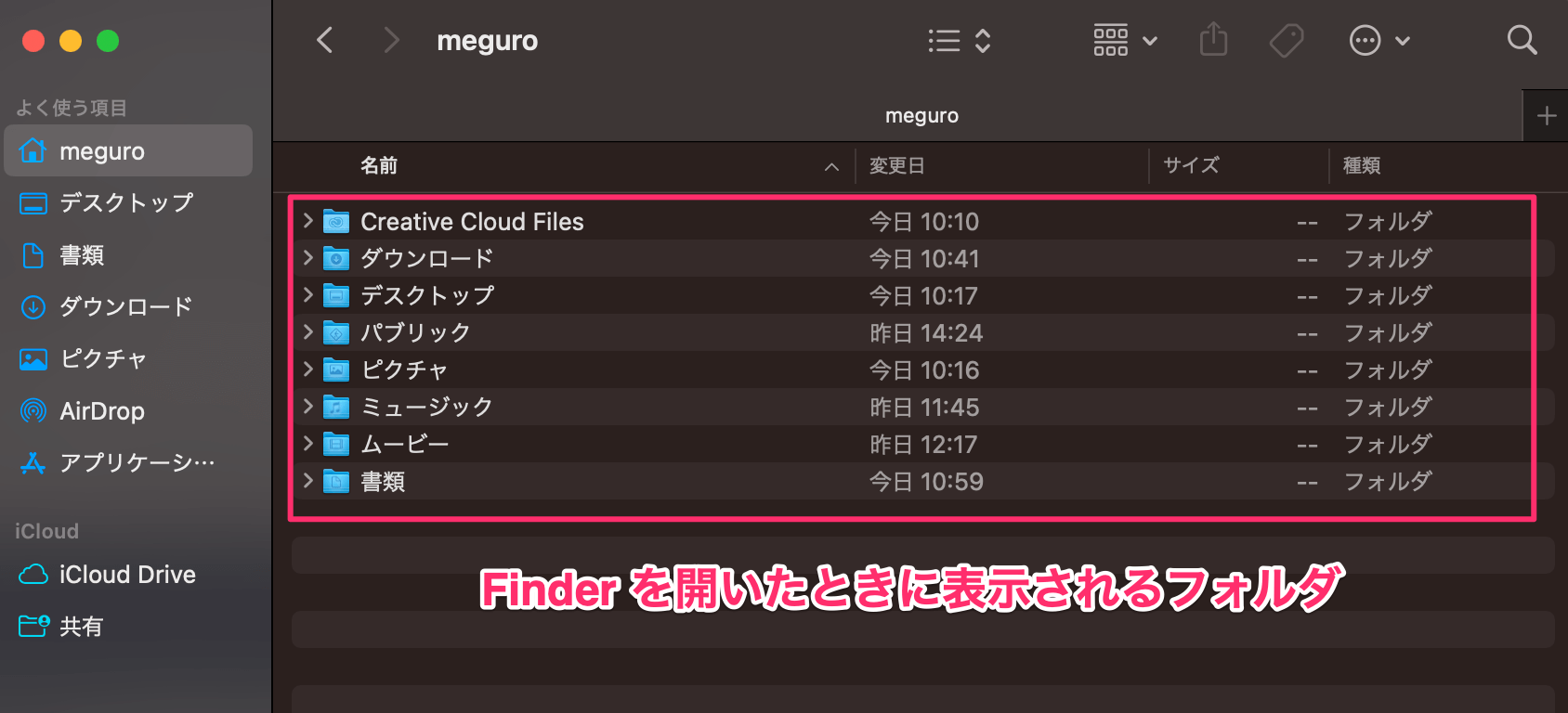
書類やピクチャなどが入っているフォルダが開かれるようになりました。
サイドバーに表示する項目を整理
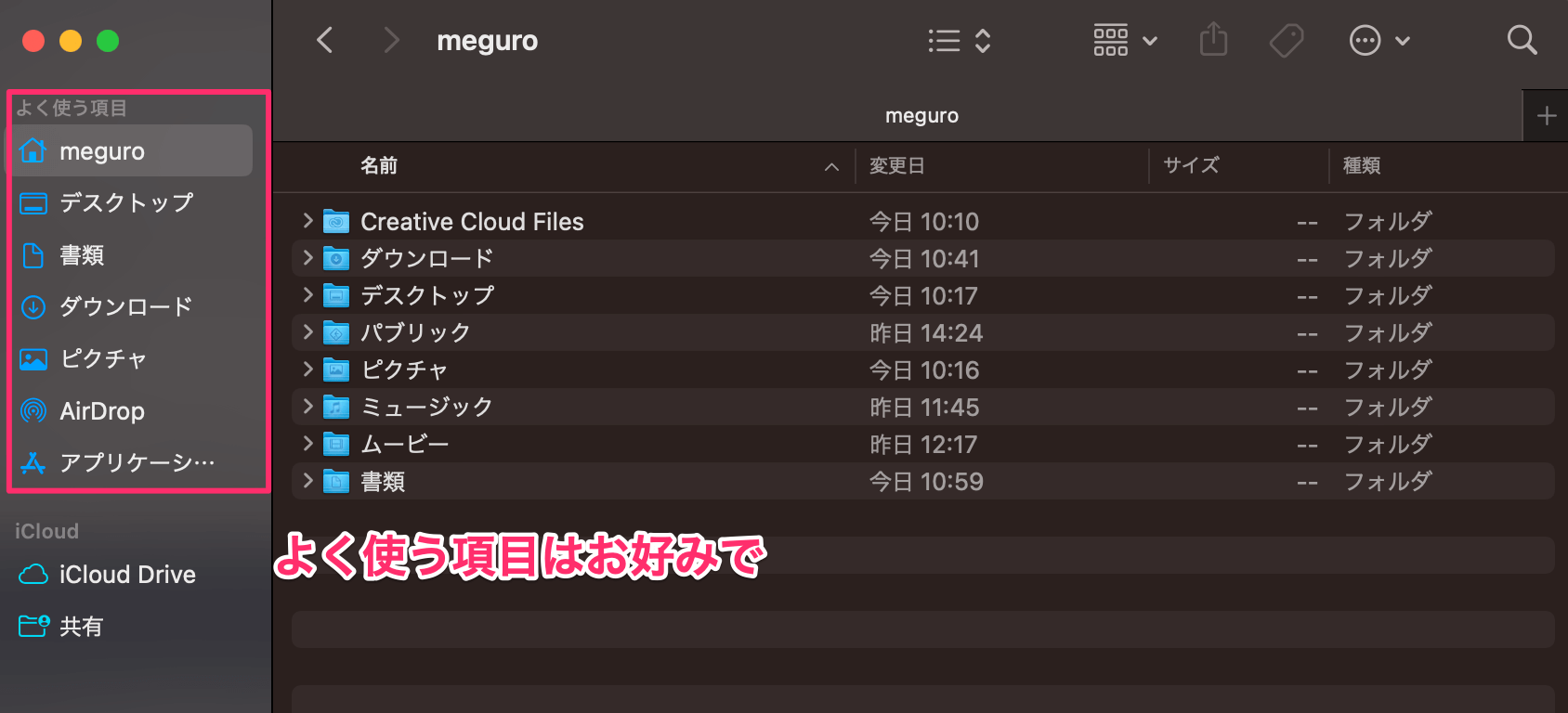
サイドバーは自分好みに設定しましょう。私が表示したい項目はこんなかんじでしたので一旦整理します。 Finder設定 > サイドバー から サイドバーに表示する項目 から ユーザー名 を選びます。
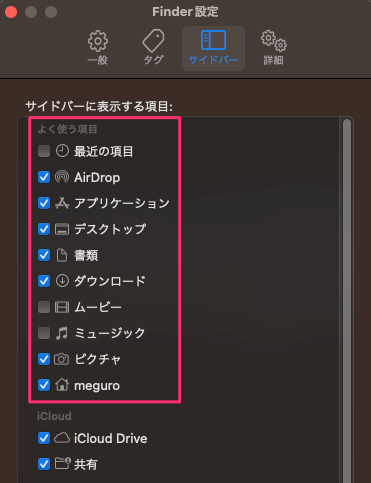
また、任意のフォルダをサイドバーのよく使う項目にドラッグすると設定項目以外のフォルダも表示することができます。
Finderの情報量を多めにしたいので
初期のFinderはシンプルなのですが情報量が少なく、多くのファイルを扱う場合には使いにくいです。そこで以下の項目を変更します。
- ツールバーを表示
- タブバーを表示
- パスバーを表示
- ステータスバーを表示
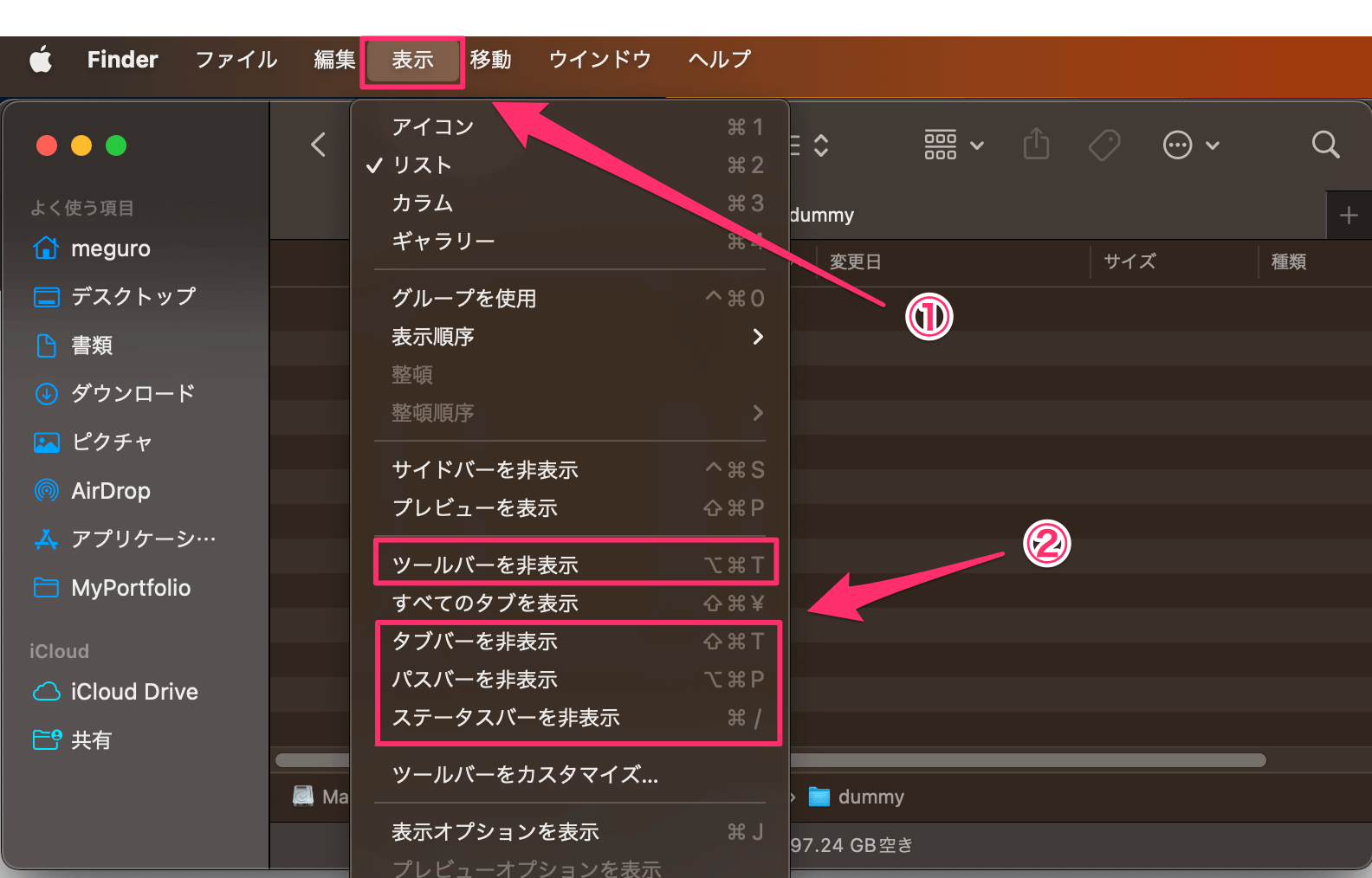
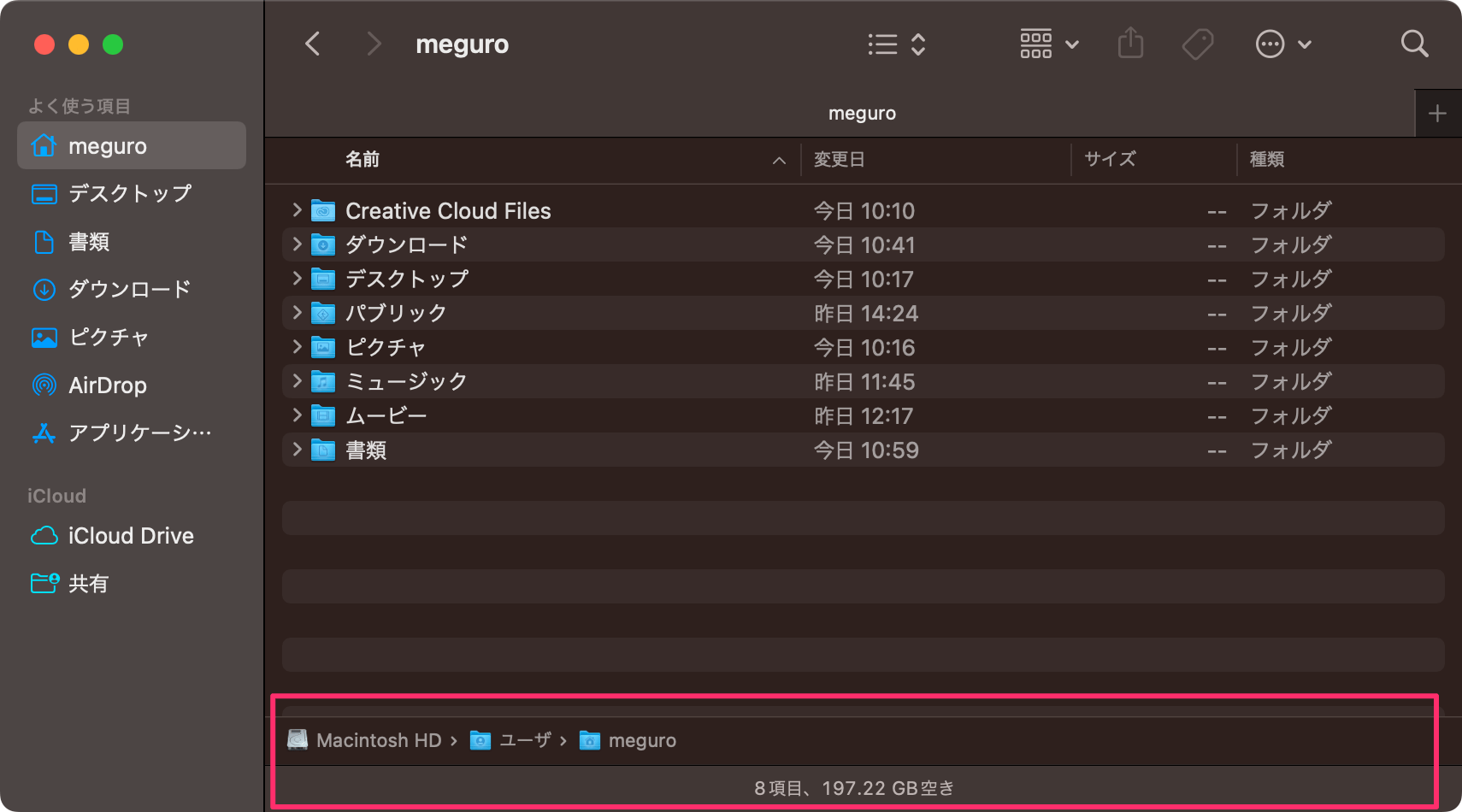
いろいろと表示することで、ファイルパスやフォルダ内のファイル数、容量なんかが表示されました。必要に応じて非表示にしてもいいと思います。
拡張子を表示する
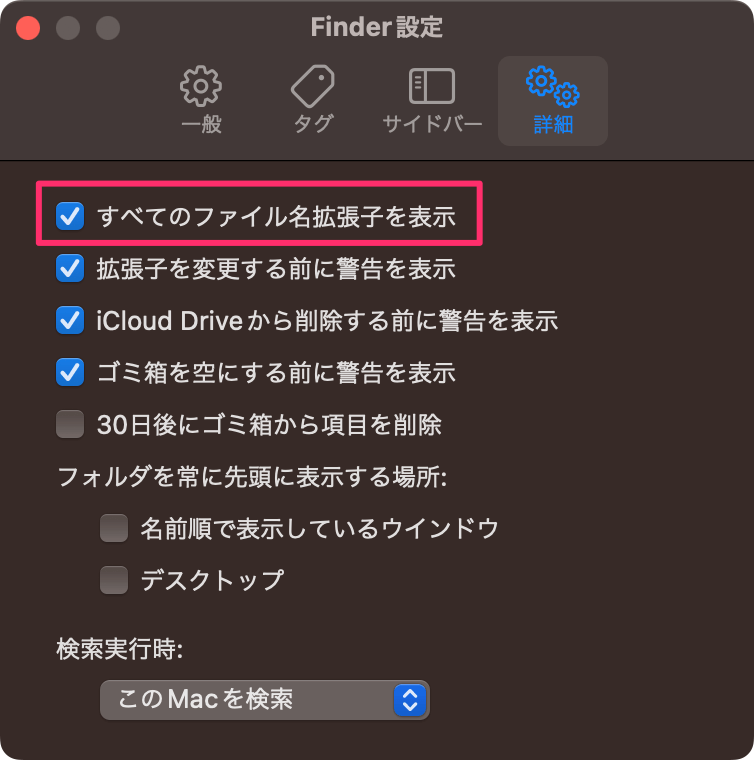
これも好みですが、拡張子を表示させる方法です。Finder設定 > 詳細 から すべてのファイル名拡張子を表示 にチェックを入れます。
隠しフォルダ・ファイルを表示する
プログラミングをしていると何かと隠しフォルダを扱うことが多いので表示させます。 Finderを開き以下のショートカットキーで切り替えます。
⌘(コマンド) + Shift + .(ドット)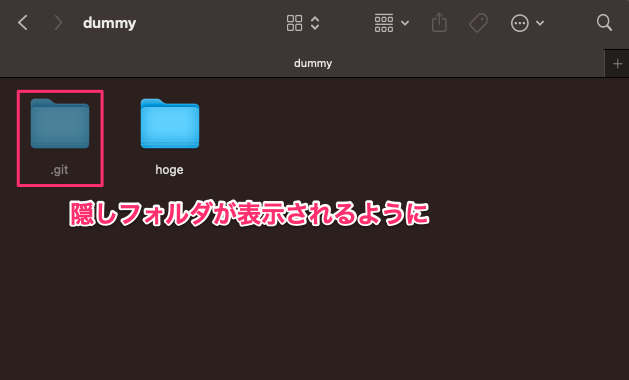
隠しフォルダの表示・非表示は必要に応じて切り替えるのがオススメです!
おわりに
こういう設定は一度やってしまえばしばらくやる必要もないのですが、後々あれってどうやるんだっけ?となりがちなのでメモということで! もしやっていない設定があればぜひ使ってみてください!